


Study Space
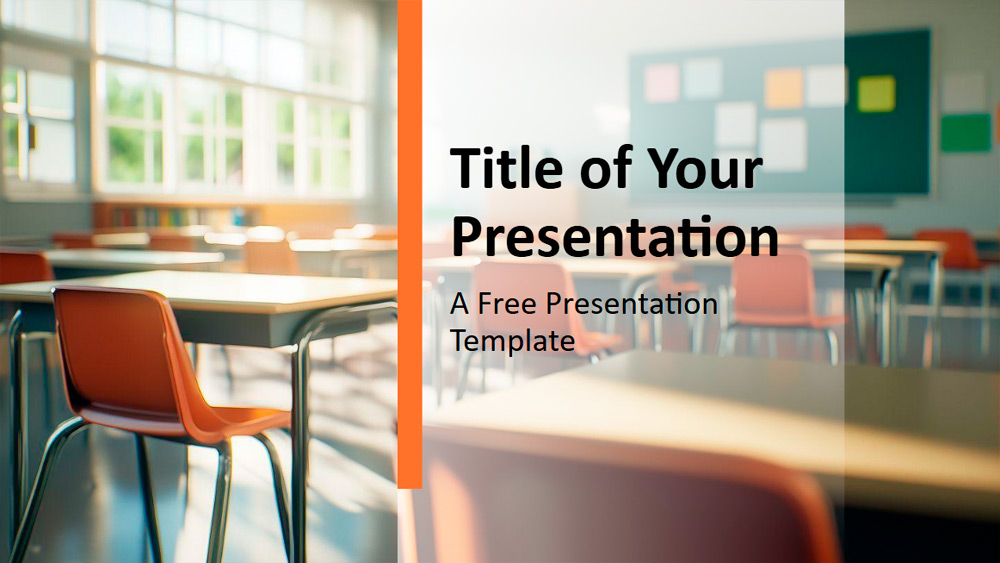


Den här mallen presenterar solbelysta klassrum med skrivbord och stolar i trä, mjukade av det naturliga ljuset som strömmar in genom de stora fönstren. De varma orange, guldgula och mjuka gröna tonerna samt de blå detaljerna skapar en bekväm och lugn atmosfär, medan den rena och minimalistiska designen håller fokus på innehållet. De suddiga bakgrunderna ger fokus och enhet utan distraktioner. Den passar perfekt för olika användare, till exempel lärare som håller lektioner, administratörer som leder möten eller elever som förbereder projekt, och kan anpassas till många pedagogiska behov. Du behöver bara anpassa färgerna till din utbildningsinstitutions visuella identitet eller lägga till utbildningsikoner för att göra den ännu mer personlig. Mallen innehåller sex huvudsakliga bilder samt en referens för färger och teckensnitt, använder Slide Master för smidiga redigeringar och erbjuder platshållare för text och foton. I bredbildsformat fungerar den perfekt i både PowerPoint och Google Slides och ger en praktisk och attraktiv bakgrund för alla akademiska presentationer.
Förhandsvisning
Egenskaper
- 6 bilder plus en bild med färgpaletten.
- Snabb redigering med Slide Master.
- Innehåller platshållare för text och bilder.
- Bredbildsdesign.
- För PowerPoint och Google Slides.
- Snabb redigering med Slide Master.
- Innehåller platshållare för text och bilder.
- Bredbildsdesign.
- För PowerPoint och Google Slides.
Så laddar du ner mallen Study Space för PowerPoint
1. Bläddra ned på den här sidan till nedladdningssektionen tills du ser knapparna.
2. Klicka på knappen för att ladda ner Study Space som en gratis PowerPoint-mall.
3. En .pptx-fil börjar laddas ner och kan redigeras i PowerPoint.
4. Om vi inte har filen skickar vi dig vidare till den ursprungliga källan.
5. Om typsnitten som används i mallen inte finns på din dator bör du ladda ner och installera dem så att mallen visas korrekt.
Källa: pptmon.com
2. Klicka på knappen för att ladda ner Study Space som en gratis PowerPoint-mall.
3. En .pptx-fil börjar laddas ner och kan redigeras i PowerPoint.
4. Om vi inte har filen skickar vi dig vidare till den ursprungliga källan.
5. Om typsnitten som används i mallen inte finns på din dator bör du ladda ner och installera dem så att mallen visas korrekt.
Källa: pptmon.com
Så använder du mallen Study Space i Google Slides
1. Bläddra ned till mallens egenskaper och nedladdningssektionen.
2. Klicka på knappen „Använd Study Space som Google Slides-tema“.
3. Ett nytt fönster öppnas med en större förhandsvisning. Klicka på knappen för att använda mallen.
4. En kopia av dokumentet läggs till i ditt Google Drive-konto och du kan redigera, lägga till eller ta bort bilder.
2. Klicka på knappen „Använd Study Space som Google Slides-tema“.
3. Ett nytt fönster öppnas med en större förhandsvisning. Klicka på knappen för att använda mallen.
4. En kopia av dokumentet läggs till i ditt Google Drive-konto och du kan redigera, lägga till eller ta bort bilder.